如何使用PDF快转软件将多个PDF文件合并成一个文件?

2020年01月06日 1613 次阅读
如何使用PDF快转软件将多个PDF文件合并成一个文件?

1、点击主界面的“PDF合并” 图标按钮,打开PDF文件合并功能的转换器界面。

2、点击软件界面中间的图片按钮“点击添加文件或拖拽文件到列表”,或“添加文件”按钮,都可以进行选择添加需要合并的PDF文件到转换器列表中。

3、添加完成需要合并的PDF文件到转换列表后,可以做一些简单的设置操作。如:选择转换后的文件保存目录,点击“选择目录”按钮即可选择希望将合并出来的PDF文件保存到指定的目录下,或按照需要点击上下箭头图标按钮,设置PDF文件合并的顺序。

4、点击“开始合并”按钮,开始将多个PDF文件进行合并。如下图示:
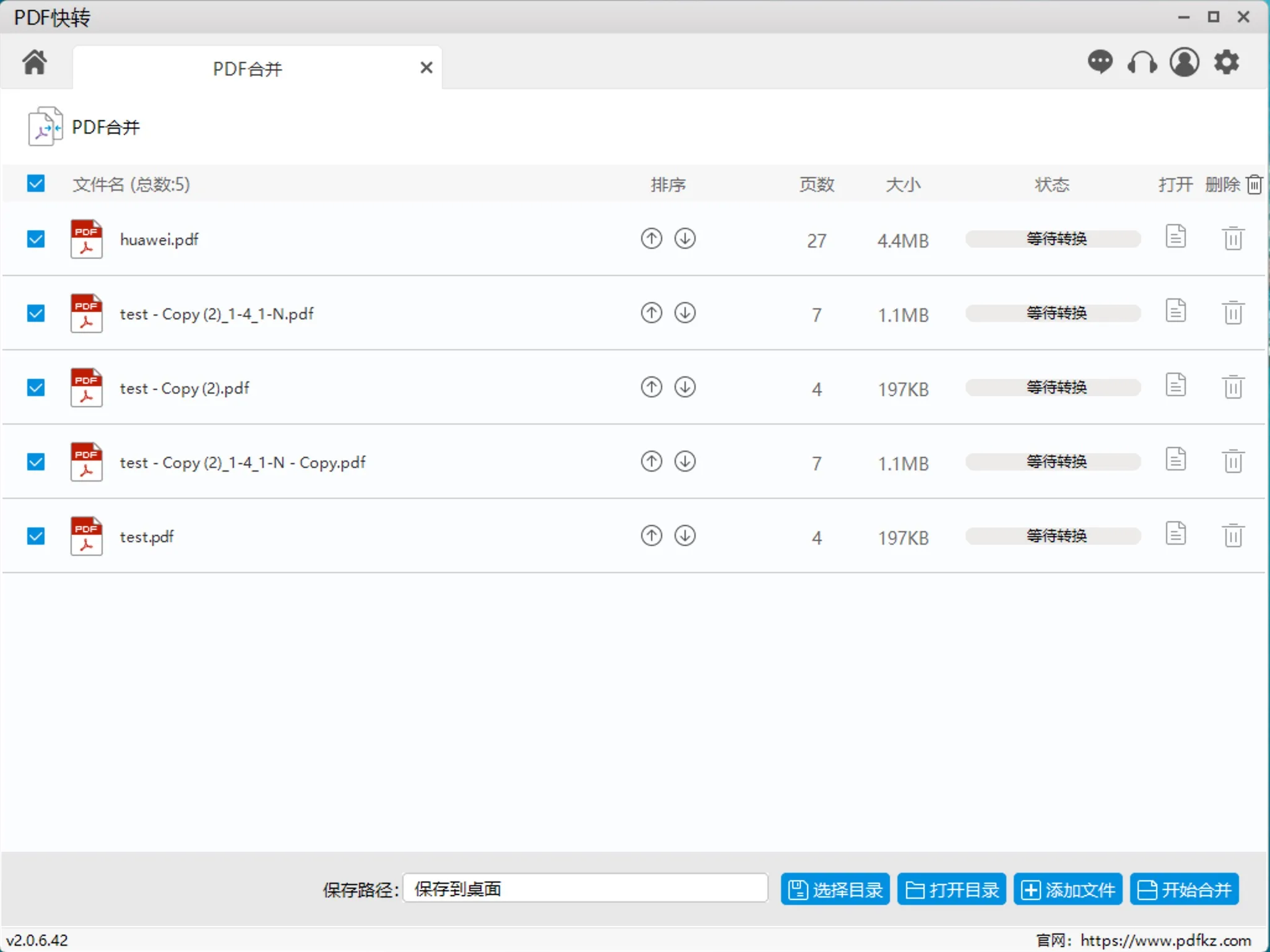
PDF快转文档格式转换器提供了如何将多个PDF文件合成一个文件的免费方法。
多个PDF文件合成一个文件

5、等待转换器将PDF文件合并的进度到100%后,说明PDF文件已成功合并完成。此时,点击打开图标按钮或点击“打开目录”按钮,即可查看合并后的PDF文件。

6、多个PDF文件合成一个文件的操作步骤到此已完成。

常见问题

打开软件主界面后,点击“PDF合并”图标按钮即可进入合并功能的转换器界面。进入后就能看到添加文件区域与相关设置选项,后续按步骤添加PDF并开始合并即可。

在转换器界面中,点击中间的“点击添加文件或拖拽文件到列表”图片按钮,或点击“添加文件”按钮,都可以选择并导入多个PDF到列表中;同时支持将PDF文件直接拖拽到列表完成添加。

文件添加到列表后,可点击“选择目录”按钮设置合并后PDF的保存位置;如需调整合并顺序,使用界面中的上下箭头图标按钮移动文件顺序。设置完成后点击“开始合并”,进度到100%即合并成功。

相关文章

怎么实现多页数的PDF文件拆分?
怎么实现多页数的PDF文件拆分?

工作中使用的PDF文件一般页数和内容都较多。当我们需要将PDF文件中不同部分的内容进行重新整理时,可以将PDF文件拆分。那么,PDF拆分成多个文件怎么实现?

如何把PDF转换为各种文件?PDF有什么技巧吗?
三分钟上手PDF转换器--PDF快转
三分钟上手PDF转换器--PDF快转

PDF作为我们工作中的“好助手”,不仅是工作,在我们阅读书籍,也有非常好的阅读效果。

在线转换有次数和大小限制?

下载电脑版,批量处理大文件更快更稳定

