PDF怎么转换成PNG图片?免费、高效、实用的办公教程在这里

2020年05月27日 1224 次阅读
PDF怎么转换成PNG图片?免费、高效、实用的办公教程在这里

PDF怎么转换成PNG图片? PDF格式文件是当前比较热门的办公文件格式之一,相对于其他的办公文件格式而言,PDF格式占据的优势比较多。如果想把PDF转换成PNG格式,就方法很简单!借助像PDF快转或者Adobe来转换即可。但Adobe的工具收费有些小贵,要是只有一份快餐的钱可以考虑其他平价的转换工具,安利PDF快转这个转换工具,不仅便宜而且还实用,更关键的是还有免费将PDF转换成PNG的试用~如果不是批量转换多个文件不付费也可以,这个工具不容错过。接下来以PDF快转为例,分享一个PDF怎么转换成PNG图片的教程。

方法/步骤:

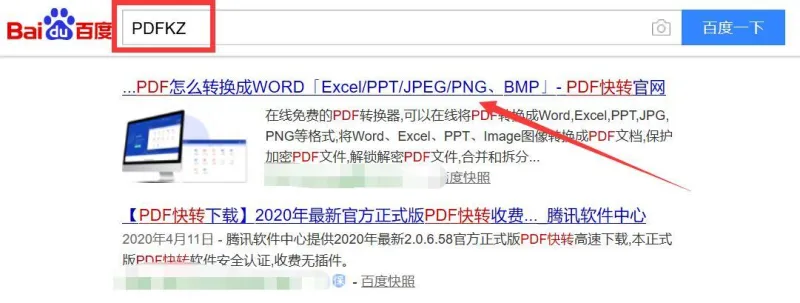
  • 1.搜索“PDFKZ”然后点击进入官网。
PDF转换成PNG1
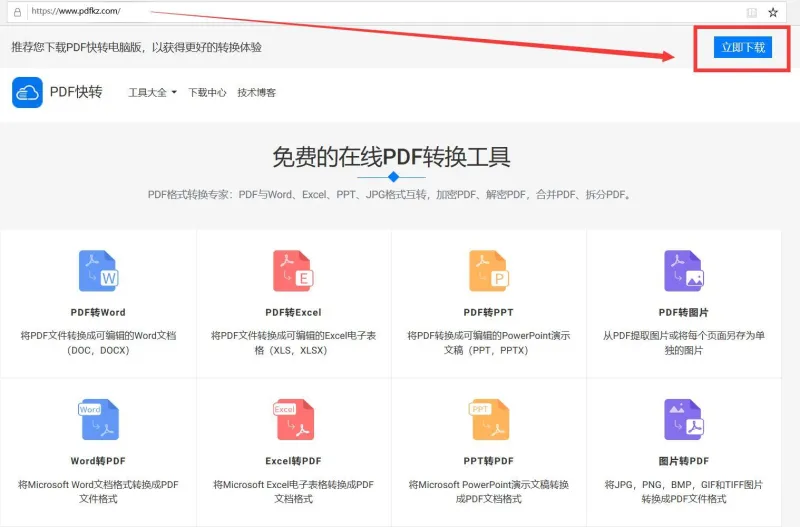
  • 2.在页面右上角单击“

    需要批量转换或处理大文件?

    下载PDF快转电脑版,支持更多转换次数、更大文件和批量处理,办公效率更高。

    免费下载电脑版 手机版下载
    ”的按钮,将PDF转换成PNG图片的工具下载安装。
PDF转换成PNG2
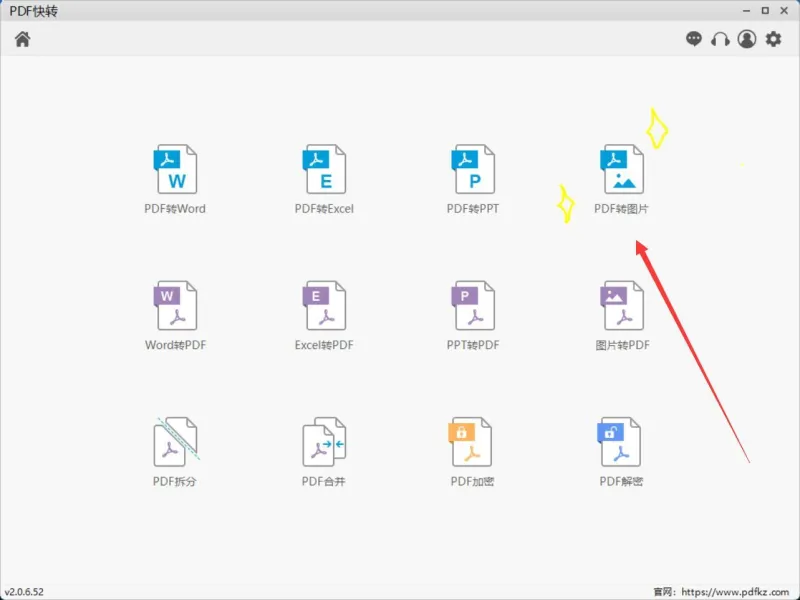
  • 3.运行转换工具后,单击“PDF转图片”的功能。
PDF转换成PNG3
  • 4.单击“添加文件“按钮,将需要转换成PNG图片的PDF文件添加进来,如果想要同时将多份PDF文件转换成PNG图片,也可以添加多份PDF文件进行批量转换。
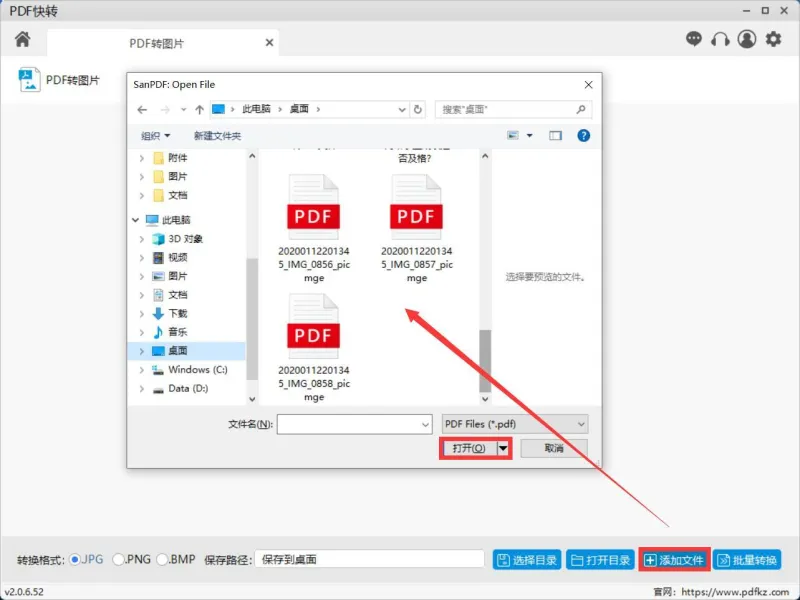
PDF转换成PNG4
  • 5.完成PDF文件的添加后,选择转换格式为PNG,然后设置PDF转换成PNG图片后保存的位置,最后单击转换按钮即可完成,如需转换多份PDF文件,单击“批量转换“按钮即可。
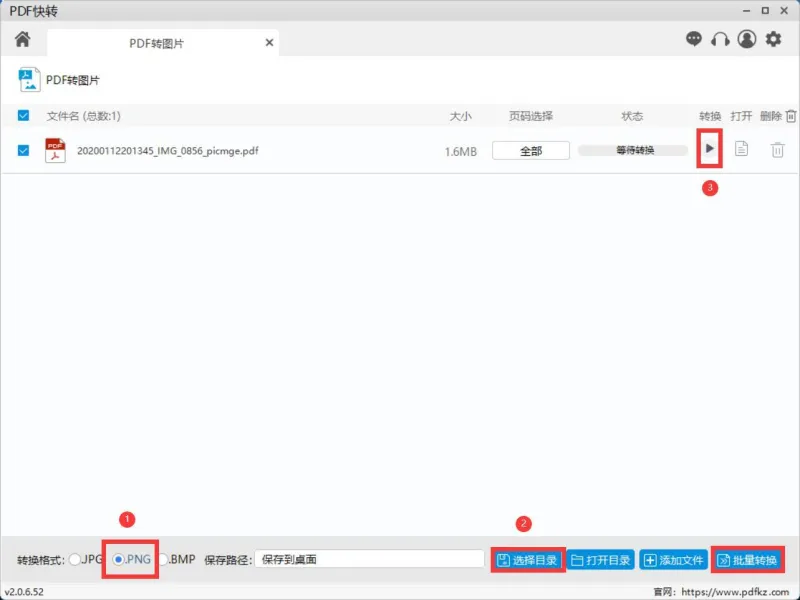
PDF转换成PNG5
  • 6.PDF转换成PNG图片完成后,点击打开文件所保存的位置,即可查看图片,右击图片选择“属性“可以看到图片格式为PNG格式。
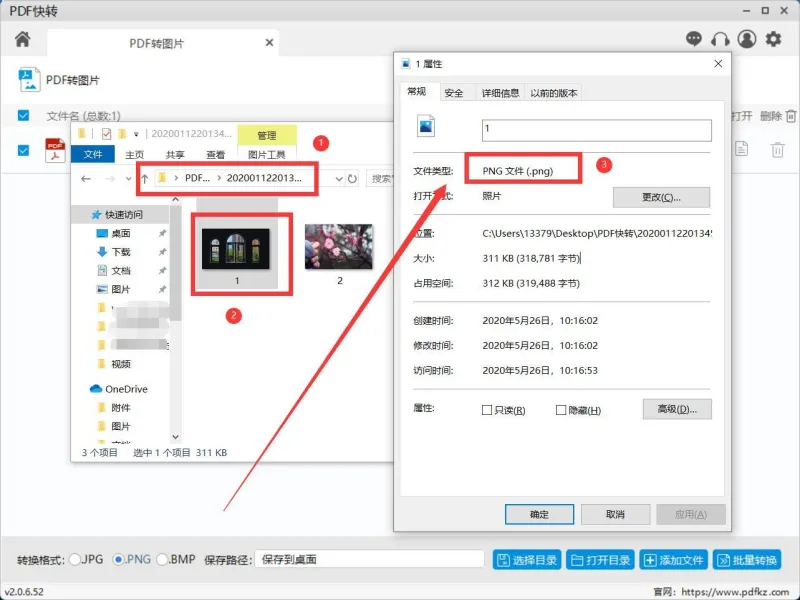
PDF转换成PNG6

以上就PDF怎么转换成PNG图片的步骤,PDF快转的转换步骤简单,而且转换后的图片清晰度高、不失真,有需要的小伙伴快去试试吧。PDF快转除了PDF转图片,还可以转换成Word,Excel等其他格式的文档。

标签: PDF PDF转图片 PNG

常见问题

先搜索“PDFKZ”进入官网并下载PDF快转,安装后打开软件选择“PDF转图片”。点击“添加文件”导入PDF,转换格式选择PNG,设置保存位置,最后点击“转换”即可生成PNG图片。

支持批量转换。导入文件时可一次添加多份PDF,完成后统一选择输出格式为PNG并设置保存路径,点击“批量转换”即可同时处理多个文件,适合需要一次性导出多页或多文档的场景。

转换完成后点击打开保存位置,找到导出的图片文件。右击图片选择“属性”,在文件类型/格式处可查看是否为PNG。文章也提到该工具转换后图片清晰度高、不易失真。

相关文章

将编辑好的Excel文件转换成PDF
将编辑好的Excel文件转换成PDF

为什么要将excel转换为pdf?因为PDF可防止他人无意中触到键盘修改文件内容,不同版本的office 可能会产生格式错乱的情况,但是PDF不会。那么,如何将Excel转PDF怎么转换?

怎么把在学习中用的Adobe PDF文件转换成Microsoft office Word(.doc,.docx)?
假如你拥有一台电脑,你会Microsoft office Word(.docx,.doc),Microsoft office Excel(.xsl,.xslx),PDF进行文件加密的方法吗?

Microsoft office Word(.docx,.doc),Microsoft office Excel(.xsl,.xslx),PDF进行文件加密的方法

在线转换有次数和大小限制?

下载电脑版,批量处理大文件更快更稳定