PDF转图片软件有免费的吗?只有老司机才知道的方法

2020年05月25日 1070 次阅读
PDF转图片软件有免费的吗?只有老司机才知道的方法

PDF转图片软件有免费的吗?平时的工作或者学习中,当我们想要在手机上查看一份较大的PDF文件,但手机屏幕显示有限看起来十分麻烦,这时你可以将PDF转图片后再进行浏览会方便许多。在PDF转图片软件中,还可以将PDF文件转换成图片格式,并且用户可自定义选择转换成JPG格式或PNG等图片格式。如何把PDF转换成图片呢?一起来看下面这两个PDF转图片的方法。帮助你轻松完成PDF转换成图片格式任务。

方法/步骤一:

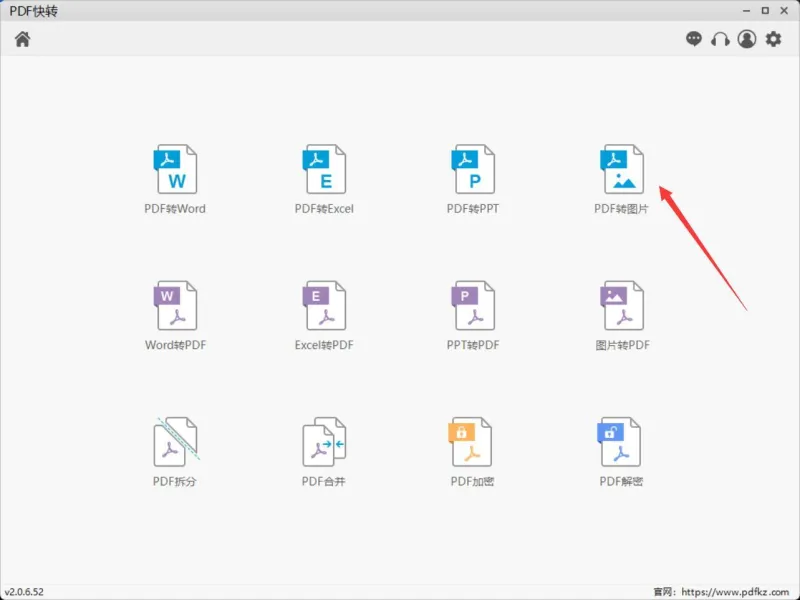
  • 1. 首先我们安装好PDF快转PDF转换器,然后打开PDF转换器,此时需要将PDF转换成图片,点击对应的“PDF转图片”功能即可。
PDF转图片1
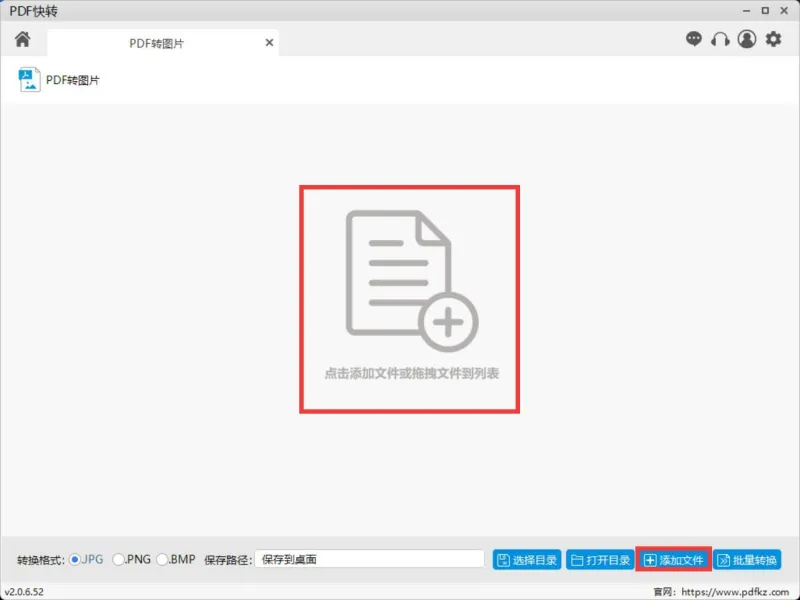
  • 2.选择添加文件的按钮,将需要转换成图片的PDF文件添加进来。
PDF转图片2
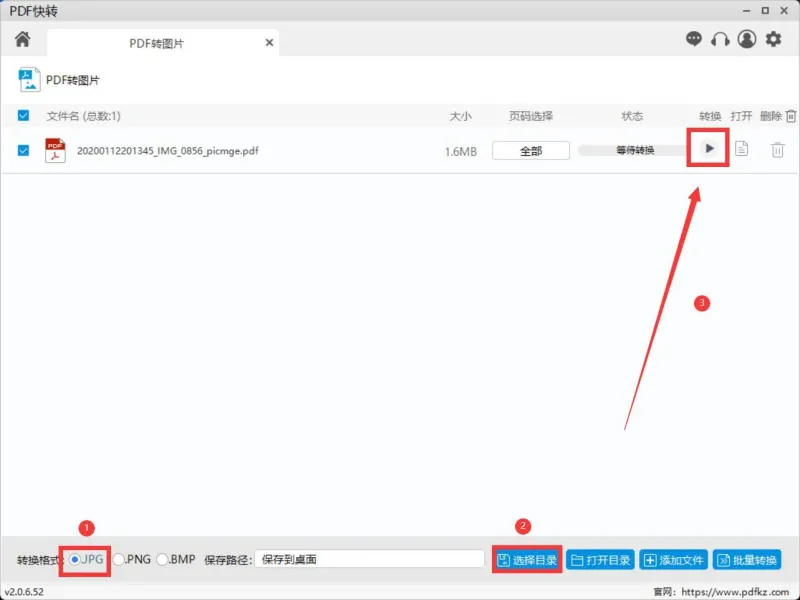
  • 3.添加PDF文件后,选择需要转换的图片格式,然后设置PDF转图片后保存的位置,最后点击转换按钮即可开始转换。
PDF转图片3
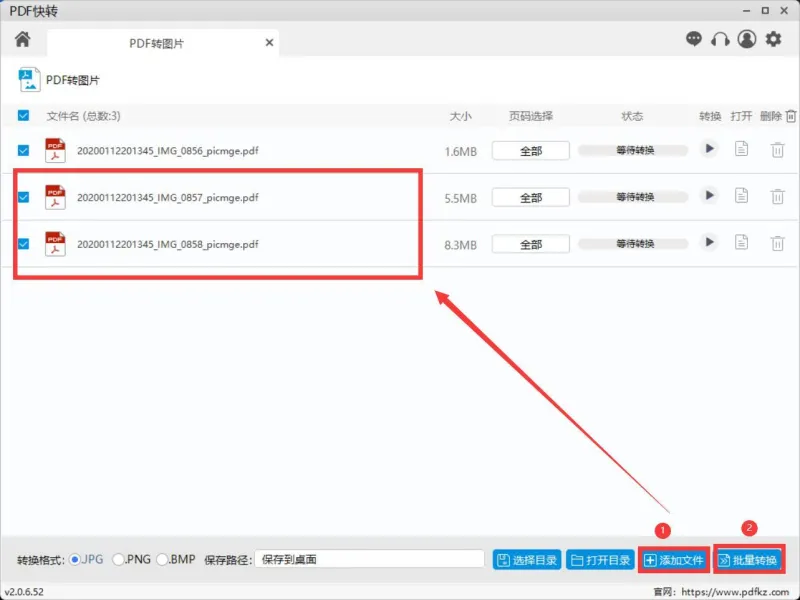
  • 4.如果想要同时将多份PDF文件转换成图片,可以再次点击“添加文件“的按钮将需要转换的PDF文件添加进来,然后点击”批量转换“按钮开始转换。
PDF转图片4
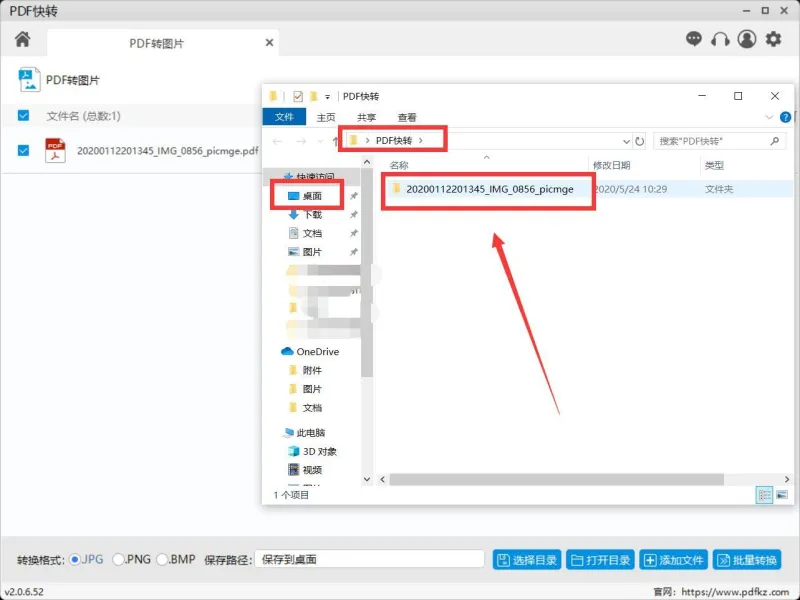
  • 5.PDF转图片完成后,打开文件保存的位置即可查看转换后的图片。
PDF转图片5
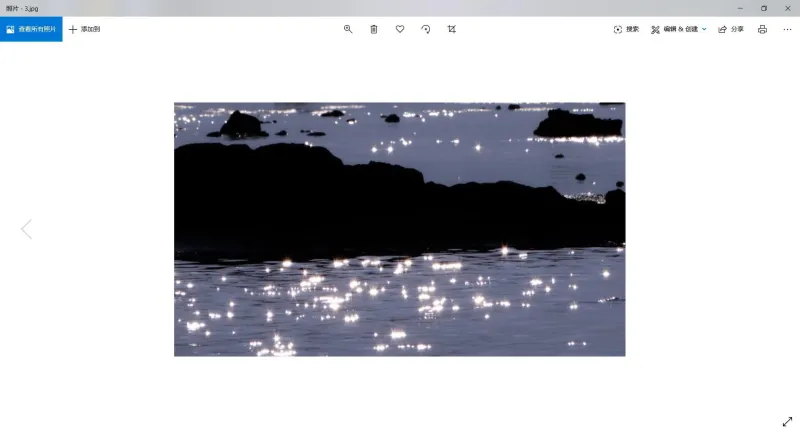
  • 6.图片效果如图所示,PDF转图片的操作是不是很简单呢,赶紧学习一下吧。
PDF转图片6

方法/步骤二:

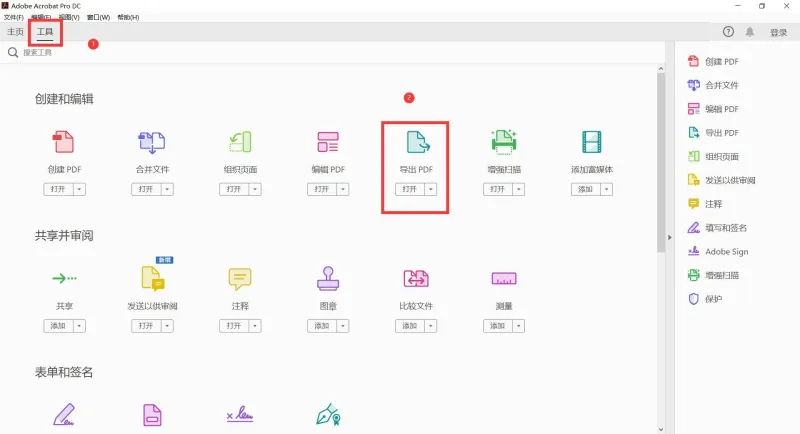
  • 1.双击运行Adobe Acrobat DC转换器,在“工具”界面中选择“导出PDF”的功能选项。
PDF转图片7
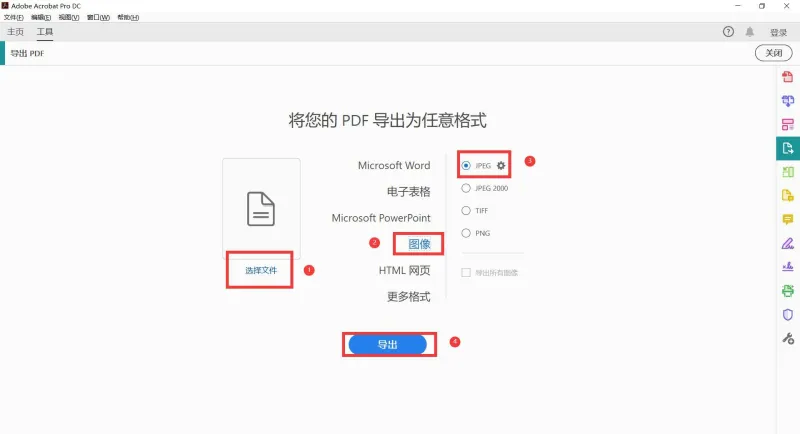
  • 2.点击“选择文件”按钮将需要转换成图片的PDF文件添加进来,点击“图像”选项后设置需要导出的图片格式,最后点击“导出”按钮。
PDF转图片8
  • 3.点击“导出”按钮后会弹出设置文件转换后保存的位置窗口,设置完毕后点击“保存”按钮即可开始转换。
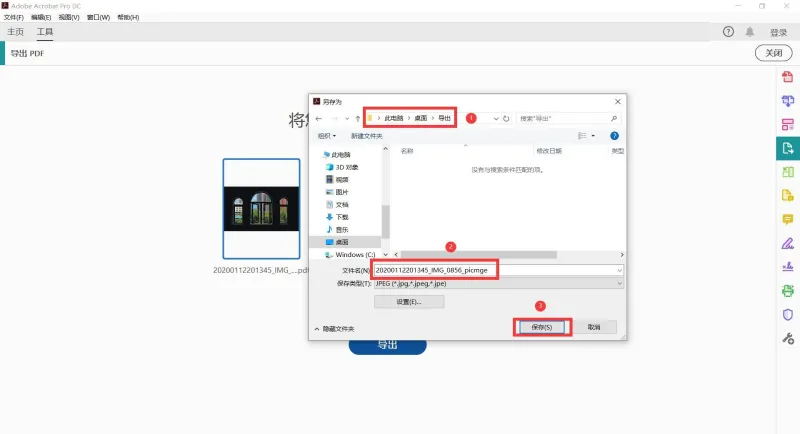
PDF转图片9

以上就是今天的PDF转图片的全部教程,网上的大部分转换软件都是需要一定费用的,有的费用高,而有的费用也就一份快餐的钱。如果想要免费将PDF转图片的软件,并且还要求转换的效果要好,这种少之又少。以上分享的两个方法都可以免费将PDF转换成图片,但并不完全免费,如果你的PDF文件过大,还是需要你付一份快餐的钱钱来获取你想要的服务。

常见问题

文中两种方法都支持免费把PDF导出为图片:PDF快转PDF转换器的“PDF转图片”功能,以及Adobe Acrobat DC的“导出PDF-图像”。但并非完全免费,若PDF文件过大或超出限制,可能需要付费才能完成转换。

安装并打开软件后,进入“PDF转图片”,点击“添加文件”导入PDF;选择导出格式(如JPG/PNG)并设置保存位置;点击“转换”开始生成图片。转换完成后到保存目录查看输出图片即可。

运行Adobe Acrobat DC,在“工具”中选择“导出PDF”;点击“选择文件”添加PDF后,在“图像”里选择需要的导出格式;点击“导出”,再设置保存位置并保存,即可将PDF页面导出为对应图片文件。

相关文章

怎么把PDF转成图片格式?这两招都可以瞬间搞定

在日常学习或者工作时,我们经常会把各种文件转换为PDF格式,因为PDF的兼容性很强,在不同的电脑上打开或者软件版本不兼容也不会出现乱码的问题。但有时领导们要将这份PDF格式的文件以图片的格式发给他,这时就需要把PDF转成图片了。那么怎么把PDF转成图片格式?小编在这里建议大家借助第三方专业的PDF转换器,这样可以轻松帮助我们解决怎么把PDF转成图片格式的问题。

pdf转图片高清不模糊怎么做?这么简单的办法你知道吗?

PDF文件因为它自身拥有的便捷性,而在我们的工作和学习中被广泛的运用,但有时候因为不同的需要,我们要把PDF文件中的其中一页转换成图片格式进行保存,

加密PDF转图片,这才是正确打开方式!
加密PDF转图片,这才是正确打开方式!

有的时候为了办公需要,要将PDF图片提取出来,作为jpg格式来进行处理。如果单单是PDF转图片,直接完成是基本没有问题的,但是如果PDF本身含有密码的话,我们是不能直接进行的,因为加密PDF是不能被操作的。

在线转换有次数和大小限制?

下载电脑版,批量处理大文件更快更稳定