怎么将多张图片转PDF文件?每个人都要会的技能!

2020年05月23日 1874 次阅读
怎么将多张图片转PDF文件?每个人都要会的技能!

对于怎么将多张图片转PDF文件的这一问题,很多人都不会怎么实现。在日常生活工作中,有些文档资料在扫描之后会形成很多图片文件,在将这些文档资料发送给别人时,通常是不会直接将图片文件直接发送,因为一张张独立的图片不方便阅读和管理。然后就会将这些扫描的图片转换成一个PDF文件,然后在进行发送。一般大家都习惯性的借助图片转PDF的工具进行多张图片的转换,但是有的下载安装后却又发现没那么好用。现在就来教大家使用【PDF快转】转换器就可以很方便的进行转换了,以下便是不容错过的超详细步骤。

方法/步骤:

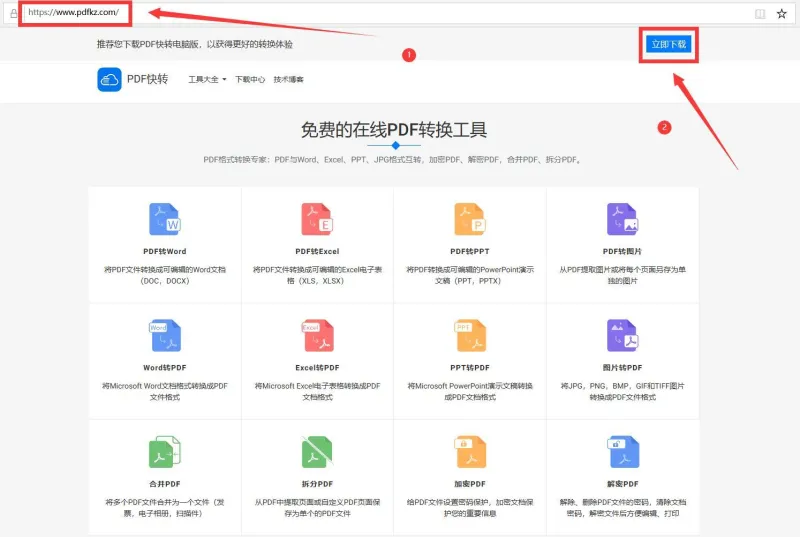
  • 1.进入可以将多张图片转PDF文件的转换工具官网,点击下载并安装即可。
多张图片转PDF文件1
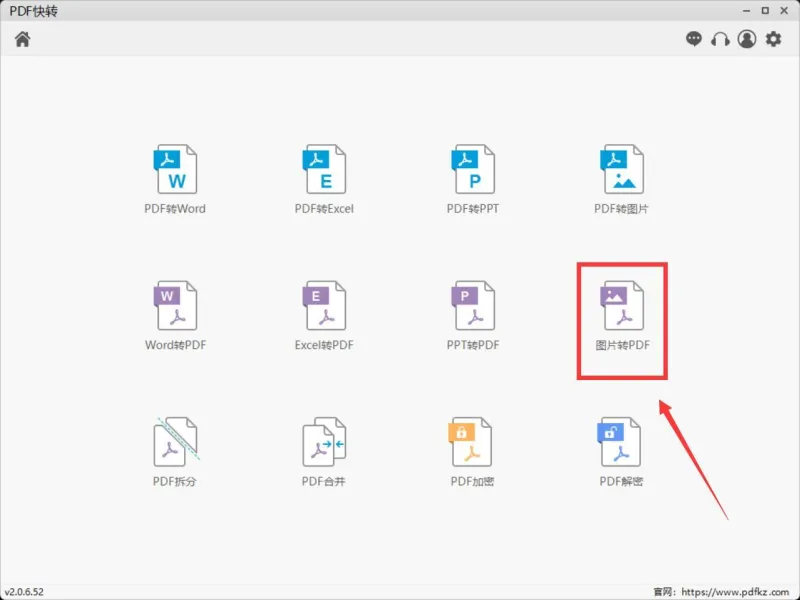
  • 2.完成上一步操作后,点击运行图片转PDF的工具,选择“图片转PDF”的功能。
多张图片转PDF文件2
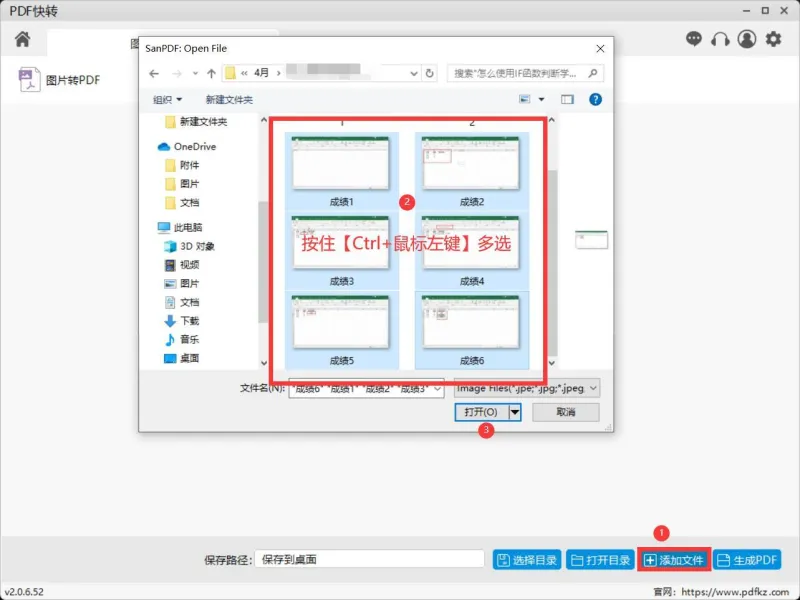
  • 3. 添加文件转换之前,先将所有图片进行排序命名,这样合成一个PDF文件后可以方便浏览,然后点击“添加文件”按钮将需要转换的图片文件添加进来即可,按住【Ctrl+鼠标左键】可以任意多选图片文件。
多张图片转PDF文件3
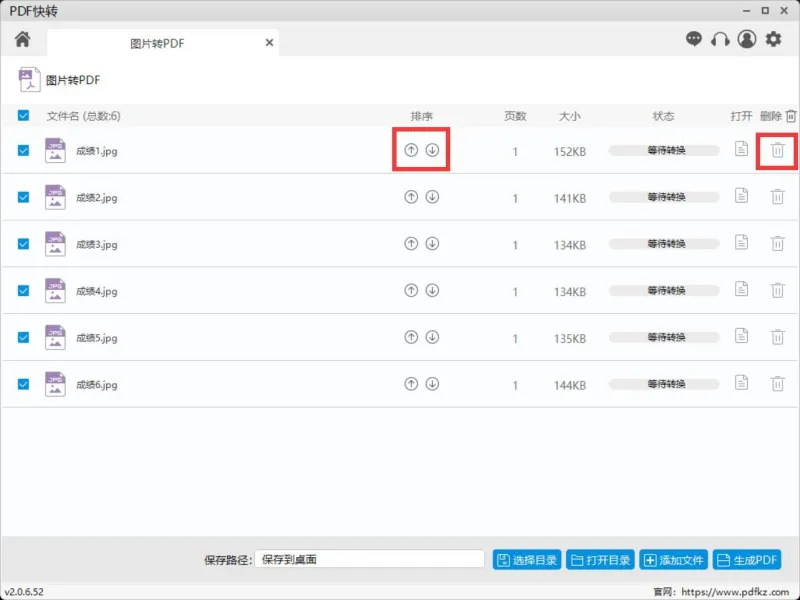
  • 4.点击排序按钮,就可以任意调整图片文件的顺序,如果添加的图片文件有误,可以点击删除按钮进行删除。
多张图片转PDF文件4
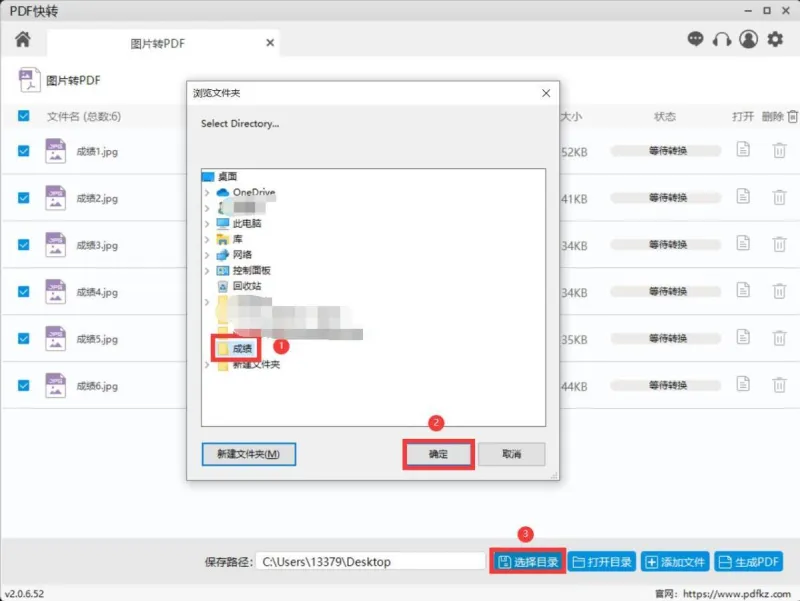
  • 5.点击设置图片转成PDF文件后保存的位置,然后点击“确定“按钮保存设置即可。
多张图片转PDF文件5
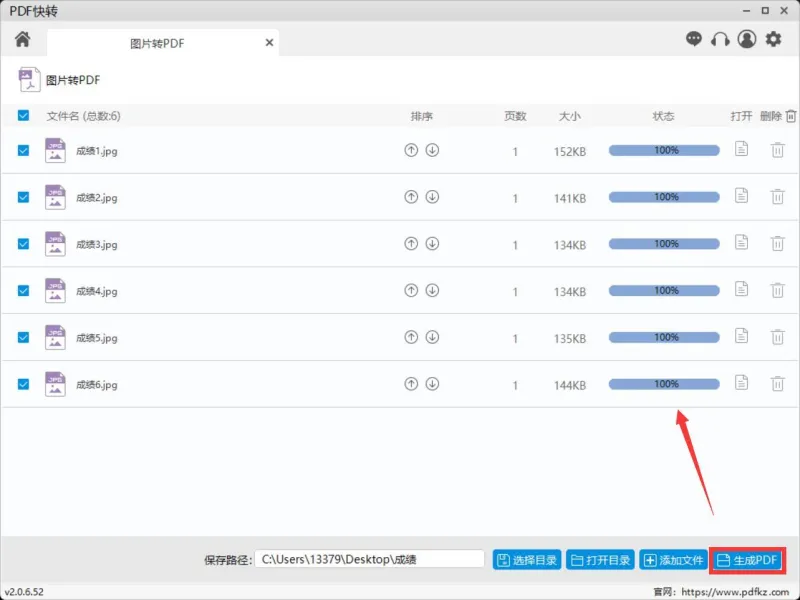
  • 6.最后点击“生成PDF“按钮开始将多张图片转PDF文件。
多张图片转PDF文件6
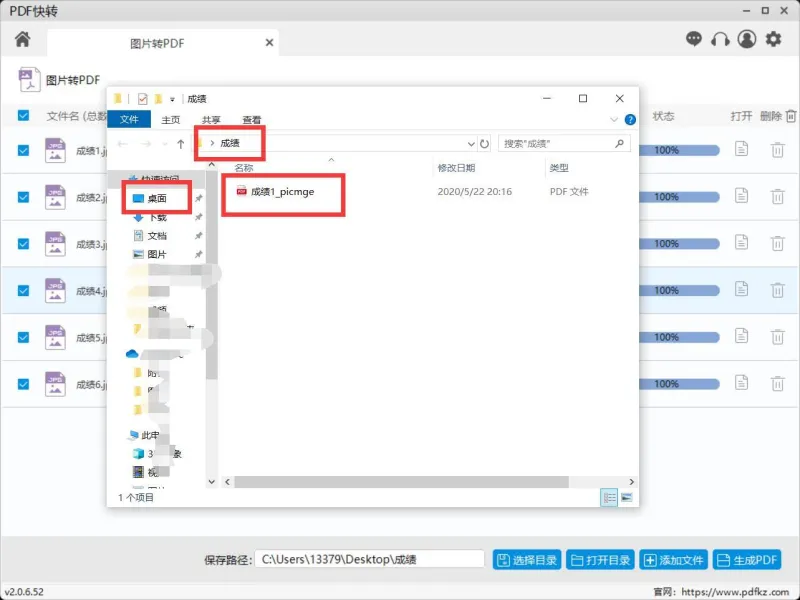
  • 7.完成多张的图片转PDF文件后,打开文件转换后保存的位置就可以看到转换完成的PDF文件。
多张图片转PDF文件7

以上就是怎么将多张图片转PDF文件的详细教程,如果对你有帮助,可以分享给身边的人哦~PDF快转可以进行PDF与Word、Excel、PPT相互转换,也支持与JPEG、PNG、BMP等图片格式与PDF互转,以及PDF文档的拆分、合并、解密、加密功能等。

标签: PDF 图片转PDF 图片

常见问题

下载并安装PDF快转后运行软件,选择“图片转PDF”功能;点击“添加文件”导入多张图片(可按Ctrl多选);确认顺序与保存位置后,点击“生成PDF”开始转换,完成后到保存路径查看PDF文件。

在添加文件前先对图片进行排序命名(如001、002…),导入后再点击排序按钮调整先后顺序;若添加错误可用删除按钮移除。这样合成后的PDF页面顺序更清晰,阅读与管理更方便。

文中提到PDF快转支持PDF与Word、Excel、PPT相互转换,也支持JPEG、PNG、BMP等图片格式与PDF互转;同时提供PDF拆分、合并、解密、加密等文档处理功能,适合日常办公使用。

相关文章

毕业论文组合图片转pdf?居然可以这么简单?!

六月是毕业的季节,六月前是疯狂写论文,改论文的时间。为了顺利毕业,不只是学习成绩,还有毕业论文需要完成。有些小伙伴的毕业论文的内容可谓是有声有色,但排版,格式没有达到目标,依旧是需要修改。而大部分导师都会要求毕业论文以pdf格式来发送。因为PDF格式能够保证排版不会发生改变,同时任何系统都能打开。这时候就需要我们使用到word转PDF,来完成毕业论文组合图片转pdf

图片转PDF怎么做?多张图片快速合并PDF全攻略

本文围绕图片转PDF、多张图片合并PDF、JPG转PDF等高频需求,详细介绍了将多张图片快速合并为一个PDF文件的实用方法。文章涵盖转换前准备、具体操作步骤、常见问题、效率提升技巧以及适用场景,帮助用户在办公、学习和资料归档中更高效地整理图片文档。

图片转PDF详细操作步骤:免费方法与工具指南

本文围绕图片转pdf详细讲解实用方法,涵盖图片转pdf在线、图片转pdf免费转换器、图片转pdf软件免费等常见方案,并提供电脑端、手机端的具体操作步骤。文章还总结了提升清晰度、控制体积、避免顺序错乱的技巧,帮助你快速完成多张图片合并为PDF,适合办公、学习、资料归档等场景。

在线转换有次数和大小限制?

下载电脑版,批量处理大文件更快更稳定