普及一种PDF转Excel的简单技巧

2020年02月06日 706 次阅读
普及一种PDF转Excel的简单技巧

经常接触PDF格式的朋友在使用PDF文件时几乎都会遇到关于PDF格式转换的问题,例如要将PDF转换成Word、将PDF转换成PPT、将PDF转换成Excel等。生活中越来越多的用到一些格式转换的文档(比如说:PDF转Excel),但是又无法很快的找到高效的软件。那如何能进行PDF对Excel的转换操作呢?接下来普及一种PDF转Excel的简单技巧。

操作步骤:

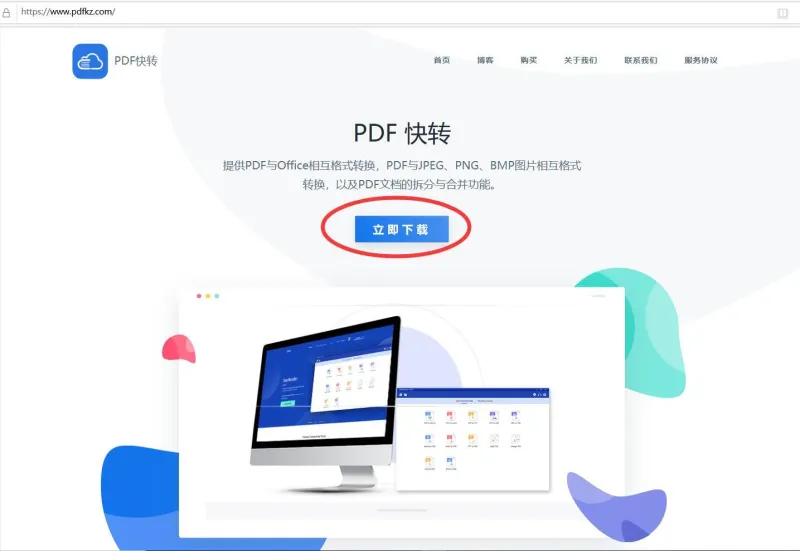
  • 进入PDF快转官网,点击下载按钮下载并安装。
PDF快转-pdf-to-excel1
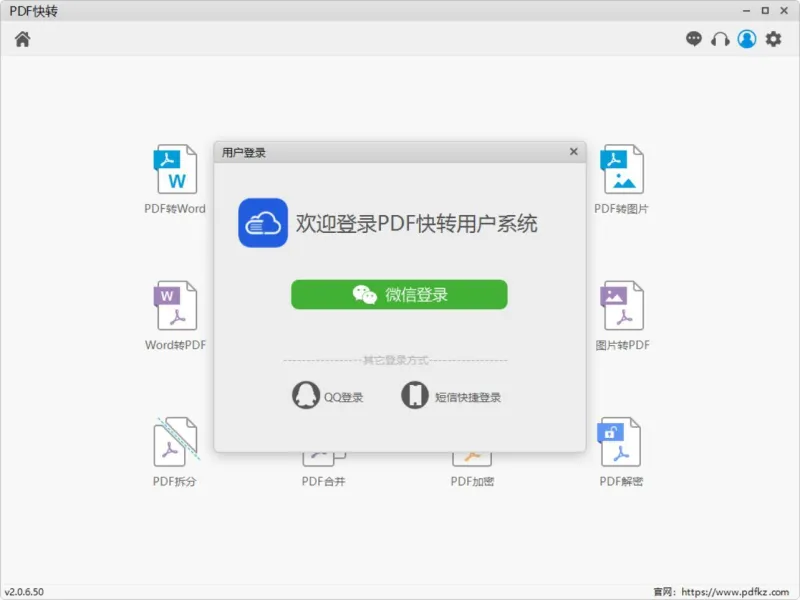
  • 打开安装好的软件,点击登陆即可享受更多权限。
PDF快转-pdf-to-excel2
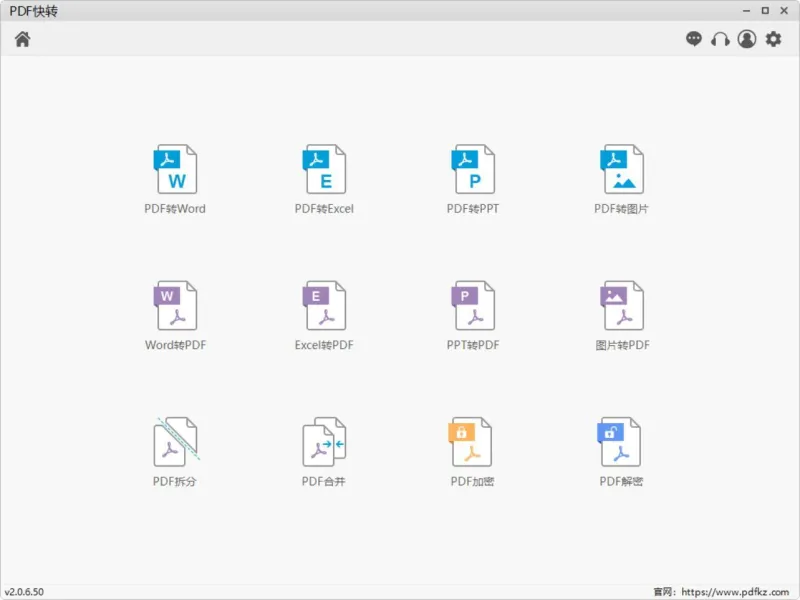
  • 点击击选择你要转换的功能。
PDF快转-pdf-to-excel3
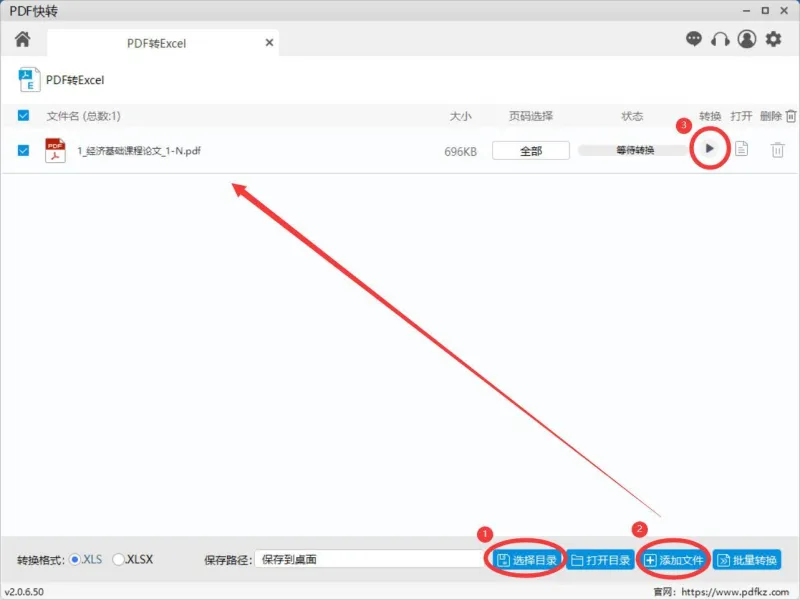
  • 首先点击选择你要保存的位置,其次点击添加需要转换的文件,最后点击转换按钮开始转换即可。
PDF快转-pdf-to-excel4
  • 如果需要转换的文件很多,选择添加需要转换的文件后,点击批量转换按钮即可快速转换多个文件。

以上为大家介绍的PDF快转转换器的PDF格式文件转换为Excel表格的方法是不是很简单呢,很多时候这些小技巧可以帮助我们解决生活中的许多问题,只要你用心去寻找,你的困难总会的到解决~

优点:

  1. PDF快转是一种支持多种文档格式,电子书和文档格式转换的阅读器。
  2. 支持PDF,XPS,DjVu,CHM,Mobi,EPUB电子书,漫画书和其他文档和电子书格式。
  3. 它还可以提供Adobe PDF和Office格式转换,Adobe PDF和JPEG,PNG,BMP图像格式转换,以及PDF文档分割和合并功能。
  4. 桌面和Web,方便,舒适。桌面版和Web版都可随时随地满足您的需求。
  5. 桌面版支持Microsoft Windows XP / Vista / 7/8/10,Web版。支持Microsoft Windows / Mac OS / Linux和其他操作系统。
  6. 平面设计风格,操作界面简洁清爽。

无论你想要什么,多种阅读格式。从现在开始,您无需在计算机上安装各种电子书阅读器,PDF快转可以满足您的需求。多文档交换提高效率。它可以帮助您提高工作效率,节省更多时间,享受丰富多彩的生活。

标签: PDF EXCEL PDF转Excel

常见问题

进入PDF快转官网下载安装并打开软件,登录后在功能列表中选择“PDF转Excel”。先设置转换后文件的保存位置,再添加需要转换的PDF文件,最后点击“转换”按钮即可生成Excel表格。

当需要转换的PDF数量较多时,先通过“添加文件”把多个PDF一次性加入任务列表,然后点击“批量转换”按钮即可同时处理多个文件,减少重复操作时间,提高整理报表与数据录入效率。

PDF快转支持多种文档与电子书格式阅读与转换,包括PDF、XPS、DjVu、CHM、Mobi、EPUB等;并提供PDF与Office格式互转、PDF与JPG/PNG/BMP等图片互转,以及PDF分割、合并等常用处理功能。

相关文章

PDF转Excel的小妙招!
PDF转Excel的小妙招!

我们都知道PDF格式不可编辑需要转换成可以 编辑的格式,像PDF转Excel,sanpdf转换器告诉你怎么做哦

PDF转换成Excel或者Word格式,重磅干货,赶紧收藏!

有时候因为工作需求需要做一些调查问卷,以了解用户们的需求,为了收集的统一,正式表单往往都是PDF格式,包括很多从网上下载的试卷、资料也同样是PDF格式。如果需要编辑和修改PDF格式文件,需要借助专业的转换工具将PDF转换成Excel或者Word格式。其实只要学会了如何将PDF转成Excel,无论是PDF转Word还是PDF转其他格式都可以轻松转换。接下来小编分享两个方法教你轻松转换,简单得很!妈妈再也不用担心一份快餐的钱买不到专业的转换服务啦。

PDF转excel的简单方法分享,确定不保存吗?

今天隔壁座位新来的同事小王告诉我说,早上的时候领导为了需要一个PDF里的表格,叫他将PDF处理成excel。他当时直接懵了,也不知道怎么做,只能手动看着PDF来输入数据进excel表格,输入了一个多小时才将excel发给领导,还被领导嫌弃工作效率慢,明明两分钟就可以解决的事情,做了一个多小时。小王说当时心态真的崩了。虽然我不认同领导的批评,但领导说的也确实是对的,因为PDF处理成excel表格真的只需要两分钟就可以解决。

在线转换有次数和大小限制?

下载电脑版,批量处理大文件更快更稳定