
众所周之,PDF是一种便携式文档格式,PDF格式有很多利于我们工作的优点,就比如说PDF文件格式可以将文字、字型、格式、颜色及独立于设备和分辨率的图形图像等封装在一个文件中。该格式文件还可以包含超文本链接、声音和动态影像等电子信息,支持特长文件,集成度和安全可靠性都较高。所以我们都会把做好的文件转成PDF文件进行发送或者保存。但是在我们接收到的PDF文件的时候,你会知道PDF文件不可以编辑,得需要转换成可编辑的格式进行编辑,像PDF转Word,PDF转PPT、PDF转Excel等。就拿PDF转Word的来说,我们应该怎么高效的将PDF文件转换成Word文件进行编辑呢?在我看来,比较高效的方法就是使用一个转换效果比较好的PDF转换器。分享我在用的PDF转换器,或许能够帮到你哦。
推荐转换工具:pdf快转
软件优点:
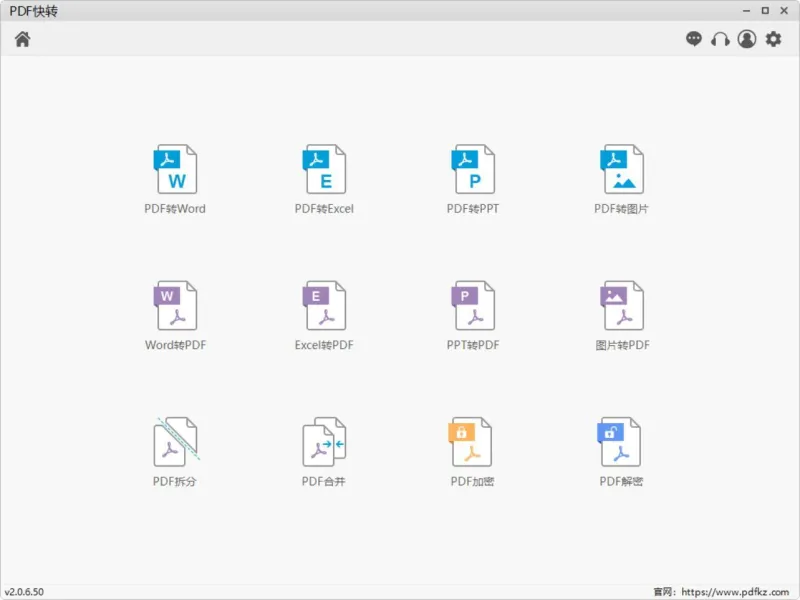
1、这个转换器一共有12种转换功能,PDF和Word的相互转换、PDF和PPT的相互转换、PDF和Excel的相互转换。PDF合并PDF拆分、PDF解密和加密。都可以满足我们的办公需求。也有在线版转换哦,这样你就不用怕换个电脑还得重新下载软件了。很方便的。
2、桌面和Web,方便,舒适。桌面版和Web版都可随时随地满足您的需求。
3、桌面版支持Microsoft Windows XP / Vista / 7/8/10,Web版。支持Microsoft Windows / Mac OS / Linux和其他操作系统。
4、平面设计风格,操作界面简洁清爽。
那接下来我们看看是如何转换的。
PC端操作指南:
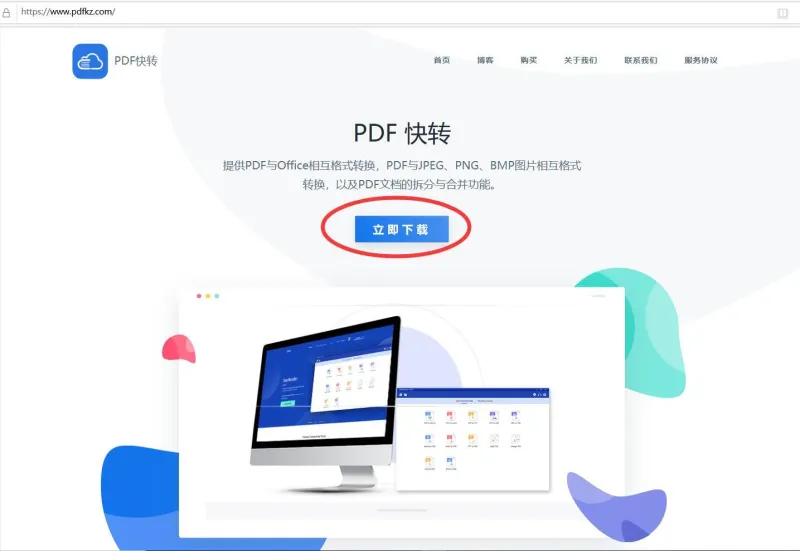
- 1、这个软件是 pdf快转 ,直接在 pdf快转 的首页就可以直接下载下来。很方便啦~
- 4、打开 pdf快转 ,点击“PDF转Word”
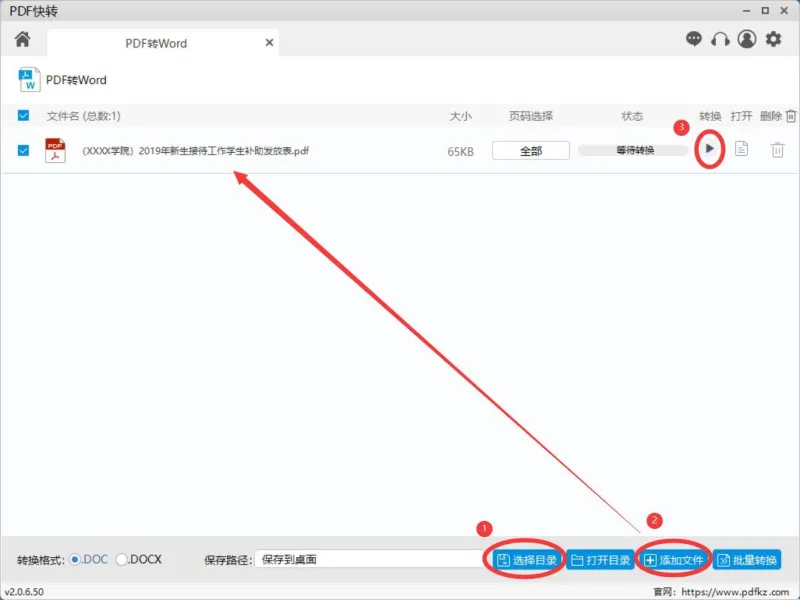
- 5、选择你要转换的PDF文件开始转换就好了。并且效果真的挺好,极少的会有乱码的现,最重要的是可以多个PDF文件转换很省时间。
PDF格式对我们的工作有那么多的帮助,掌握PDF转Word的方法能让我们的工作效率大大的提高哦。



